500x70 Ads

.
Mostrando postagens com marcador radware. Mostrar todas as postagens

quinta-feira, 14 de fevereiro de 2013

como instalar uma unidade ótica


Os mistérios do mundo do hardware estão ficando cada vez menos misteriosos. Hoje o InfoNet  dá continuidade à série de artigos sobre manutenção de PCs, para você que é novato na área, aprenda um pouco mais. No artigo de hoje ensinaremos como instalar um leitor ótico, seja um gravador de CD, DVD ou Blu-ray. O processo é bem rápido e não exige muitos conhecimentos, contudo, um pouco de atenção é sempre importante. Para executar este processo você precisará dos seguintes itens:
• Leitor ou Gravador
• Cabo IDE ou SATA (varia conforme o modelo do aparelho)
• Uma fonte que possua um cabo de energia sobrando (a sua provavelmente deve ter mais de um cabo desses)
• Chave Philips
• Parafusos

Gravador de CD

Conheça o que você está instalando

Antes de adicionar o novo componente ao seu computador, talvez seja interessante você dar uma boa olhada nas entradas que ele possui. Abaixo você confere a imagem de um gravador de CD.

Detalhes do gravador

1 – Esta entrada serve para que você conecte o leitor diretamente a uma placa com suporte a áudio digital.
2 – Para quem possui placas de som mais antigas, existe a conexão analógica de áudio.
3 – Através desse jumper você pode definir a posição de sua unidade na BIOS do computador. Deixando o jumper do lado esquerdo, a posição é definida de acordo com o cabo IDE. Caso você deixe o jumper no meio, a unidade será definida como Slave, dando prioridade a HDs para serem unidades Master. Já se você colocar o jumper no lado direito, ele será definido como uma unidade Master.
4 – Aqui você deve conectar o cabo IDE, o qual possui uma posição correta. Se você observar bem de perto, há alguns números que indicam a posição do cabo (geralmente a faixa vermelha dos cabos IDEs deve ser conectada no lado onde há o número 1 da unidade de CD).
5 – Por fim, temos a conexão para o cabo de energia. Normalmente não há segredos para conectar este cabo, pois ele possui uma posição única.

Cabo IDE

Hora de instalar

Primeiramente, você terá de abrir seu gabinete (aprenda aqui como abrir o gabinete) e retirar uma das tampas, para que um espaço fique desobstruído e haja lugar para adicionar o novo leitor.

Espaço para inserir a nova unidade

Agora você deve encaixar cuidadosamente a unidade neste espaço. Repare se o seu gabinete possui divisórias que mantenham o leitor suspenso (sem a necessidade de parafusos). Caso seu gabinete seja um modelo mais antigo, você terá de realizar este procedimento com o gabinete deitado, para que a unidade não caia.

Colocando a nova unidade

Bem, agora você deve parafusar a unidade, para que ela fique bem presa. Dois parafusos em cada lado já bastam, evidentemente, você deve utilizar parafusos do tamanho correto, os quais devem ter vindo junto com a unidade.

Parafusos para fixar

Para finalizar é necessário conectar os cabos. A ordem de conexão não importa, mas em nosso exemplo conectamos primeiramente o cabo de energia. O cabo IDE deve ser conectado primeiramente a placa mãe, sendo que você terá de consultar o manual da placa para saber a posição correta do cabo. No leitor ótico você deve conectar o cabo IDE como já indicado em nosso artigo, com a faixa vermelha na posição 1 do leitor.

Conecte os cabos corretamente

Hora de usar

Pronto, sua nova unidade ótica está instalada e pronta para uso. Ligue o computador e verifique na BIOS se a nova unidade foi detectada. Espero que o artigo tenha esclarecido as dúvidas da maioria, sendo que o espaço para comentários está aberto para que vocês troquem opiniões e comentem a respeito de possíveis detalhes esquecidos. Até o próximo artigo!

Sua nova unidade foi instalada com sucesso!

Manutenção de PCs: como instalar placa mãe


Após você ter aprendido uma série de dicas sobre montagem e manutenção de computadores, tais como abrir o gabinete do computador, inserir o processador na placa mãe e até mesmo como desmontar um computador, chegou a hora de dar continuidade ao procedimento de montagem de computadores.

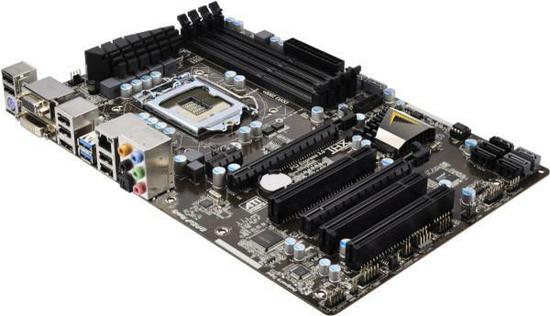
Este artigo fala a respeito de como realizar corretamente a inserção e a fixação da placa mãe no gabinete do computador. Como já foi dito em outros artigos, a placa mãe é a peça base para todos os computadores. É ela quem delimita qual será o tipo de processador, memória e placa de vídeo que a máquina poderá utilizar.

Procedimentos iniciais

Primeiramente, vale sempre lembrar do detalhe da energia eletrostática. Lembre-se sempre deste detalhe, pois pode lhe custar um componente novo! Tenha em mãos todos os materiais necessários para a montagem de computadores, e sempre realize os procedimentos com cautela.
Após ter aberto o gabinete (você deverá remover ambas as laterais), note se o gabinete possui uma chapa de alumínio localizada atrás dele, a qual possui furos para encaixe do painel traseiro da placa mãe (esta chapa é chamada de espelho).

Espelho da placa mãe

Você deve retirar esta peça caso ela tenha vindo junto do gabinete, pois geralmente os encaixes são diferentes dos das placas mãe, e toda placa mãe nova vem com um espelho próprio para ela, o qual deve ser instalado no gabinete antes da placa mãe ser inserida.
Se este for o seu caso, tome cuidado para inserir o espelho corretamente, pois só é possível encaixar a placa no espelho de uma maneira. Fique atento para os desenhos que aparecem ao lado de cada furo no espelho: estes desenhos devem ficar para o lado de fora do gabinete.

Placa mãe posicionada ao lado do espelho inserido no gabinete

Caso você esteja reinserindo a placa mãe no gabinete por motivos de manutenção ou limpeza, não é necessário retirar o espelho do gabinete.

Gabinetes novos também costumam vir com fontes, as quais nem sempre podem ser boas o suficiente (vai depender da potência do computador que você está montando). Fique atento, pois a fonte é um item importantíssimo, e que pode ocasionar danos quando ela não possui força suficiente para suprir a quantidade de energia que o computador necessita. Leia mais a respeito no artigo Fontes: você dá a devida importância à sua?

Mesmo que você não tenha a intenção de trocar a fonte do gabinete, é recomendado que ela seja retirada, pois assim você ganha espaço para trabalhar no gabinete.
Tente ver se é possível retirar a chapa de apoio do gabinete. Muitos modelos permitem que esta chapa seja retirada, o que facilita em muito a instalação da placa. Caso isso não seja possível, você terá que trabalhar com a chapa fixa ao gabinete, o que fará com que o processo fique um pouco mais trabalhoso.
Antes de iniciar o processo de fixação da placa mãe no gabinete, você pode instalar alguns componentes tais como processador e memórias, pois esta tarefa é mais fácil quando realizada com a placa mãe fora do gabinete. Porém, se você conseguir retirar a chapa de apoio do gabinete, você pode fazer isso após ter fixado a placa na chapa, antes de reinserir a chapa no gabinete.
Observe a placa mãe e perceba que existem furos localizados nas extremidades da placa. Esses furos são os locais nos quais devem ser introduzidos os parafusos para a devida fixação da placa. Note que na chapa de apoio do gabinete também existem furos, nos quais os parafusos que seguram a placa deverão ser fixados.

Furos da placa mãeFuros da chapa de apoio do gabinete

O gabinete utilizado para o artigo possui relevo nas áreas em que se localizam os furos para os parafusos, entretanto, é mais comum que os gabinetes tenham toda a chapa de apoio da placa mãe plana. Neste caso, você não deve inserir a placa mãe diretamente na chapa de apoio do gabinete. Antes disso, é preciso inserir as roscas de base para que nelas sejam fixados os parafusos da placa mãe.

Roscas de Base

Além das roscas de base, existem também as bases de suporte com trava, as quais são peças auxiliares na instalação da placa. Você não deve utilizar apenas elas para fixar a placa mãe ao gabinete, pois elas devem ser utilizadas apenas quando faltarem as bases de rosca para parafusar a placa. Diferentemente dos parafusos, as bases de suporte com trava devem ser inseridas diretamente na placa, e não sobre as roscas de base.

Base de Suporte com Trava

Pode parecer uma tarefa um pouco chata a de acertar em quais furos vão as roscas de base, ainda mais quando a chapa de apoio do seu gabinete possui muitos furos. Para facilitar o trabalho, você pode posicionar a placa mãe sobre a chapa e localizar quais são os furos nos quais devem ir as roscas.

Placa mãe sendo posicionada sobre a chapa de apoio

Insira as roscas de base nos devidos furos da chapa de apoio do gabinete. É possível utilizar um alicate para deixar as roscas mais firmes, mas não aplique muita força, pois isso pode danificar os furos de encaixe da chapa de apoio. Caso faltem roscas de base, insira bases de suporte com trava (procure inseri-las nos furos centrais, de modo que os furos laterais fiquem para as roscas de base e parafusos, assim a placa fica melhor fixada).

Fixando a placa

Antes de parafusar a placa, atente para os furos dela. Pode ser que existam dois tipos de furos: os metalizados e os não metalizados. Furos metalizados podem receber parafusos sem a necessidade de utilizar arruelas isolantes para fixação dos parafusos na placa, já nos furos não metalizados (os quais não são tão comuns de serem encontrados nas placas da atualidade), isso não é possível.

Furos da placa - com isolamento e sem isolamento, respectivamente

Vale lembra que, para os casos em que a placa mãe é nova, a espuma que vem junto da placa na caixa dela não deve ser utilizada na hora da inserção da placa! Esta espuma serve apenas para auxiliar na embalagem da placa quando ela sai da fábrica, e não para a instalação. Caso você faça isso, o componente pode ser prejudicado, pois pode ocorrer curto-circuito.

Após ter inserido as roscas de base e as bases de suporte com trava (se isso foi necessário) nos devidos furos da chapa de apoio do gabinete, você deve posicionar a placa sobre a chapa de apoio e fixá-la com os parafusos.

Parafusos para a fixação da placaPlaca sendo fixada à chapa de apoio do gabinete

Quanto aos parafusos que devem ser utilizados para esta tarefa, podem ser utilizados parafusos de rosca fina ou grossa. Procure por parafusos que tenham a cabeça mais larga, e use o mesmo padrão em todos os furos da placa.
Caso faltem parafusos para todos os furos da placa, utilize as bases de suporte com trava para complementar a fixação (lembre-se, elas devem ser utilizadas apenas para complementar, nunca utilize somente elas para a fixação da placa). Se for necessário, procure utilizá-las nos buracos centrais da placa.
Vale ressaltar que, se você estiver fixando a placa com a chapa de apoio presa ao gabinete, você deverá tomar muito cuidado para não raspar a placa em alguma superfície do gabinete quando for introduzi-la, pois isto poderá comprometer o funcionamento da placa. Nesse caso, procure inserí-la em um ângulo de aproximadamente 45º, iniciando a inserção de maneira que o painel traseiro da placa se encaixe ao espelho logo que você deixe a placa no mesmo nível do gabinete.

Instalando demais componentes

Se você fixou sua placa com a chapa de apoio solta, sem estar presa ao gabinete, este é um bom momento para você inserir os jumpers do painel frontal na placa. É possível também conectar os cabos IDE ou SATA, utilizados para conexão com HDs e unidades óticas.

Após isso, falta apenas você inserir os demais componentes do computador: unidade óticaplaca de vídeo (salvo casos em que será utilizada placa de vídeo onboard), disco rígido, fonte, etc. Após isso, basta apenas fechar o gabinete para concluir o trabalho!
Claro, após isso seu computador ainda não estará pronto para ser utilizado. Antes disso, será necessário instalar um sistema operacional e os drivers.

quarta-feira, 13 de fevereiro de 2013

Como formatar o Windows [vídeo]


Ao utilizar o computador durante alguns meses sem tomar as devidas precauções em relação à manutenção do sistema operacional, além dos cuidados necessários com vírus e programas semelhantes, podem acontecer erros muitas vezes irreversíveis ao Windows.
Em muitos casos, a única saída é formatar o computador. No entanto, muitos usuários acham que realizar essa tarefa é um verdadeiro bicho de sete cabeças, envolvendo um processo complexo e difícil de ser efetuado.
Este tutorial vai ensiná-lo a formatar o seu computador com segurança, dispensando serviços de terceiros, poupando um bom dinheiro com isso. No entanto, pode-se lançar mão de outro recurso antes de partir para a formatação.

Restauração do sistema

Se recentemente seu computador passou a apresentar falhas, em especial ao inserir ou remover algum programa, os problemas podem ser corrigidos através de uma restauração do seu sistema operacional, o que não apagará seus dados nem nada de importância para você.

Como fazer

1.    Primeiro, clique no botão “Iniciar” e siga o caminho: Todos os programas > Acessórios > Ferramentas do sistema > Restauração do sistema;
2.    Na nova janela, marque a opção “Restaurar o computador mais cedo”. Clique para avançar;
3.    Escolha a data e o ponto de restauração (é recomendado selecionar uma data em que seu computador estivesse funcionando sem problemas);
4.    Feche todos os aplicativos abertos e avance até que a restauração comece (seu computador será desligado e reiniciado automaticamente, o que pode levar alguns minutos extras).

Escolha uma data segura para restaurar.

Não resolveu o problema?

Se mesmo com a indicação acima os problemas continuarem a apresentar falhas, parece mesmo que a saída é formatar o computador. Antes de entrarmos no guia é interessante explicar um pouco mais sobre o que consiste o processo de formatação.

Conceito

Ao formatar o computador, você estará na realidade apagando todos os arquivos contidos no seu disco rígido, deixando-o “zerado”. Por esse motivo, vamos ensiná-lo a guardar seus arquivos importantes antes de limpar o HD.
Assim que o disco rígido estiver sem nenhum arquivo, será realizada uma nova instalação do Windows. Depois que ela for realizada com êxito, os drivers (aplicativos que fazem as principais funções do PC funcionarem) deverão ser instalados.

COMEÇANDO

Antes de mais nada, é necessário realizar os procedimentos para salvar arquivos, instaladores e demais executáveis de sua preferência, como músicas, aplicativos, vídeos, entre outros. O processo mais fácil, nesse caso, é gravá-los em CDs ou DVDs, sem realizar modificações no seu HD.
No entanto, para evitar que esse processo se repita sempre que você quiser formatar o computador, é interessante dividir o seu disco rígido em duas ou mais partes. Assim você pode manter seus arquivos de mídia e documentos na partição secundária, deixando apenas o Windows e seus programas instalados na principal.
Para aprender a particionar o disco rígido, acesse nosso tutorial referente ao tema. Há um guia completo de aplicativos simples que realizam a tarefa, além de um tutorial para dividir o HD no Windows Vista.

Programas essenciais

Vale lembrar que alguns instaladores devem ser guardados, como antivírus e programas do gênero de sua preferência. Além de tudo, é fundamental ter o instalador do Service Pack 2 no seu backup, o que deixará o Windows compatível com diversos softwares atualizados, evitando problemas.

Não se esqueça dos drivers!

Sem entrar em termos técnicos, drivers são pequenos aplicativos que fazem a ligação entre as partes física e virtual do seu computador. Ao instalar um driver de som, por exemplo, sua placa de som reconhece os dados executados no Windows, fazendo com que as caixinhas emitam o áudio corretamente.
Em alguns casos, ao comprar um computador, você poderá receber um CD com os drivers referentes à sua placa-mãe. Caso isso não aconteça, é necessário fazer uma cópia deles, o que fica mais fácil com alguns aplicativos interessantes.

DriverMax

Este pequeno aplicativo é muito importante na hora de realizar cópias dos seus drivers. Ao clicar no link de download do programa, leia sua descrição e instale-o, aguardando a listagem dos drivers, o que pode demorar alguns minutos.

Faça um rápido backup dos seus drivers.

Assim que ele terminar, você estará apto a utilizá-lo. Clique na opção indicada na figura para começar o backup. Depois, selecione todos os drivers e, logo em seguida, comece o processo. Na próxima janela, estipule a pasta em que os drivers serão salvos (lembre-se de salvar a pasta com os drivers em um DVD ou na partição criada no seu disco rígido, além, é claro, do instalador do DriverMax).

Comece a Formatar

Antes de mais nada, é necessário mexer em algumas configurações da sua placa-mãe para carregar o CD do Windows. Na maioria dos casos, basta teclar Delete ou F2 na primeira tela exibida para acessar as opções. Como existem vários modelos e marcas diferentes de hardware, siga os passos de forma semelhante aos exibidos no trecho abaixo:
1.    Acesse a opção “Advanced BIOS Features”;
2.    Na opção “First Boot Device”, deixe a opção indicada como CD-ROM;
3.    Salve as mudanças antes de sair, através de algum atalho ou como na opção indicada.

As opções são semelhantes em muitas placas.

Com as mudanças realizadas, ligue o computador e insira o CD do seu Windows XP nele. Antes de o sistema operacional começar, você verá a opção “Pressione qualquer tecla para iniciar do CD”. Clique em qualquer botão do teclado para que o disco de instalação seja carregado.
Aguarde alguns momentos até que a tela azul apareça, contendo os próximos passos da instalação.

No XP


Siga as instruções abaixo para formatar o seu Windows XP:
1.    Em “Bem vindo ao programa de instalação” (Welcome to Setup), tecle Enter para proseguir;
2.    Na tela sobre o contrato de licença do Windows, tecle F8 para concordar com os termos descritos;
3.    Duas opções aparecerão na tela. Tecle “Esc” para reinstalar o Windows XP;
4.    Este é o menu com as partições. Caso você tenha criado uma nova partição para backup, lembre-se de não mexer nela neste momento;
5.    Selecione a partição que contém o seu Windows e a exclua, com a tecla D. Confirme a exclusão com os comandos requeridos nas etapas que seguem;
6.    Clique em “Espaço não particionado” e tecle Enter, para instalar o Windows neste local;
7.    Escolha a opção “Formatar a partição utilizando o sistema de arquivos NTFS”, o que pode levar um bom tempo, dependendo da capacidade do seu disco rígido;
8.    Aguarde a cópia dos arquivos e a reinstalação automática do sistema.

No Seven


1.    Salve as configurações e reinicie a máquina com o DVD ou pendrive inserido. Preste atenção à tela, pois você verá a mensagem para pressionar qualquer tecla e inicializar o sistema a partir do dispositivo indicado”.
2.     A instalação carrega os arquivos necessários. Defina idioma, modelos de data e moeda, e layout do teclado.
3.     Clique em “Instalar”. É possível atualizar uma versão já instalada do Windows, mantendo arquivos, configurações e programas, ou então começar do zero.
4.       Você deve escolher o drive onde vai instalar o sistema. Atente para a possibilidade de formatar a unidade escolhida e gerenciar partições.
5.        A instalação copia os arquivos necessários e reinicializa o sistema algumas vezes. Deixe que o computador inicie normalmente, sem clicar para iniciar a partir do DVD ou pendrive e siga as instruções na tela.
6.        Você deve definir nomes de usuário e de computador e senha. Não é obrigatório digitar a chave do Windows, mas você pode fazer isso para agilizar a validação se desejar.
7.        Caso o seu computador esteja conectado à internet, é possível buscar por atualizações. Complemente esta parte da instalação com ajuste de data e hora.

INSTALAÇÃO DO WINDOWS

Deixe que seu computador inicie normalmente (não clique para iniciar o sistema do CD como anteriormente) e siga os passos indicados nas primeiras janelas. Agora seu Windows estará acessível pelo mouse e pelo teclado, o que torna as coisas mais intuitivas.
A partir deste ponto, o próprio Windows lhe indicará os passos a serem seguidos, de um modo muito explicativo. Basta seguir todas as etapas corretamente e o programa terminará sua instalação em alguns minutos.  Aguarde o término do processo e a última reinicialização, terminando de configurar o sistema operacional.

PRIMEIROS PASSOS COM O SISTEMA NOVO

Ao iniciar o Windows pela primeira vez, você deve instalar, primeiramente, os drivers do seu computador. Para isso, vá até a partição de backup ou insira o DVD com os arquivos importantes salvos, executando o instalador do DriverMax.
Agora, clique na opção “Importar Drivers”, selecionando a pasta salva com os aplicativos. Aguarde a instalação dos drivers e reinicie o seu computador para evitar eventuais problemas. Assim que ele iniciar novamente, instale o Service Pack 2, reiniciando-o novamente em seguida.
Dessa forma, seu computador estará novo em folha, com seu registro intacto e operando de maneira funcional, sem os problemas encontrados anteriormente. Tudo que resta a você é instalar os programas e aplicativos de sua preferência.

Considerações finais

Vale ressaltar que formatar um computador requer prática e é um processo um tanto quanto complicado para usuários iniciantes. Caso você esteja enfrentando dificuldades em realizar a tarefa, é interessante pedir ajuda para alguém que entenda melhor do assunto, ou, em último caso, de um técnico especializado.
Resumindo um pouco as coisas, é fundamental lembrar-se de salvar os arquivos importantes do  computador antes de começar a formatação, pois, depois que ela começar, os dados do seu HD principal serão perdidos. Com calma e atenção, o bicho de sete cabeças da formatação será eliminado e você poderá economizar um bom dinheiro com isso.

terça-feira, 12 de fevereiro de 2013

Como compartilhar pastas do Windows 7 com outros computadores


A criação de redes de computadores domésticas tornou-se uma tarefa bem corriqueira entre as pessoas consideradas leigas no assunto. A facilidade em adquirir máquinas torna muito comum a presença de dois ou mais PCs nas casas. Com mais aparelhos, a criação de uma pequena rede é quase uma obrigação.
Ter os computadores interligados pode ser muito útil não só para jogar em rede com seus amigos, mas também para compartilhar arquivos entre uma máquina e outra. A forma de compartilhar arquivos e diretórios é diferente de um sistema operacional para outro, e hoje é a vez de você aprender todos os passos para dividir o conteúdo de PCs com Windows 7.
O legal deste tutorial é que você não precisa instalar qualquer aplicativo para fazer as modificações. Todas as configurações são realizadas nas opções que o próprio sistema operacional fornece nativamente.

Antes de começar


Para que as máquinas possam “enxergar” umas às outras, é preciso que elas estejam no mesmo grupo de trabalho. Só assim é possível compartilhar os diretórios e arquivos com os computadores conectados.
O processo para saber a qual grupo de trabalho seu computador está conectado é bem simples. Primeiro, clique com o botão direito do mouse sobre “Computador” e selecione a opção “Propriedades”.
Na tela que abrir, procure por “Nome do computador, domínio e configurações de grupo de trabalho” e veja se o campo “Grupo de trabalho” está igual em todas as máquinas que estão conectadas. Caso algum computador esteja diferente dos demais, é só clicar em “Alterar configurações” e mudar.

Como compartilhar pastas do Windows 7 com outros computadores [vídeo]

Faça você mesmo


Depois de escolher qual diretório será compartilhado, clique com o botão direito do mouse sobre ele e escolha o item “Propriedades”. Na tela que aparecer, selecione a guia “Compartilhamento” e clique sobre a opção “Compartilhamento Avançado...”.

Como compartilhar pastas do Windows 7 com outros computadores [vídeo]

Na janela de compartilhamento, habilite o item “Compartilhar a pasta” e escolha o nome com o qual a pasta será identifica na rede (não precisa ser o mesmo da original). O próximo passo é adicionar aqueles que terão permissão para visualizar o conteúdo do diretório que você está compartilhando. Para isso, clique no botão “Permissões” e aguarde alguns instantes.

Como compartilhar pastas do Windows 7 com outros computadores [vídeo]

Isso fará com que uma terceira tela seja apresentada, na qual você pode conferir quem tem acesso à pasta e com quais privilégios (leitura e escrita). Apesar de parecer confuso, o processo para adicionar novas pessoas ou grupos à lista de permissões é simples.
  1. Clique na opção “Adicionar...”, presente logo abaixo de “Nome de grupo ou de usuário”.
  2. Na tela que aparecer, selecione “Avançado...”. 
  3. Na janela que surgir (é a última), pressione o botão “Localizar agora” e aguarde alguns instantes até que a lista de computadores e indivíduos conectados à rede seja exibida.

    Como compartilhar pastas do Windows 7 com outros computadores [vídeo] 

  4. Selecione a pessoa ou os grupos que serão liberados para acessar a pasta e clique em “Ok”. Caso queira adicionar várias pessoas à lista, é só repetir esse passo diversas vezes.

    Como compartilhar pastas do Windows 7 com outros computadores [vídeo] 

  5. Quando finalizar, clique no botão “Ok” da tela “Selecionar Usuários ou Grupos”.
De volta à tela “Permissões”, confira se todos os nomes e grupos adicionados serão exibidos em “Nomes de grupo ou de usuário”. Agora, você precisa determinar quais ações (leitura e escrita) serão permitidas para cada um. Para isso, é só selecionar um item da lista e, em “Permissões para Administradores”, marcar o que ele poderá fazer (coluna “Permitir”) ou não (coluna “Negar”).

Como compartilhar pastas do Windows 7 com outros computadores [vídeo]

Para finalizar, clique em “Aplicar” e depois em “Ok” de todas as janelas de configurações abertas durante o procedimento. Para que as modificações possam ser vistas na rede, é preciso reiniciar o computador e desabilitar e habilitar novamente a conexão com a rede.

segunda-feira, 11 de fevereiro de 2013

Como desfragmentar apenas alguns arquivos


Quando seu disco rígido começa a ficar lento, o acesso a determinados programas uma tarefa demorada e um tanto frustrante, vídeos começam a causar travamento entre outras situações igualmente desagradáveis, talvez seja sinal de que seu computador esteja precisando de uma desfragmentação.
Uma desfragmentação de disco é indispensável para que seu Sistema possa organizar arquivos, que após muitas alterações, gravações, instalação e desinstalação de programas possam ter deixado “pedaços” para trás. Certamente esta também é uma ótima forma de aumentar a performance de seu computador.
Embora este seja um procedimento muito simples e o próprio Windows possua uma ferramenta para efetuá-lo, ele requer algum tempo com o computador parado para que seu resultado seja realmente efetivo. Este fato pode ser deveras demorado e cansativo caso você tenha um disco rígido muito grande.
Existe, porém uma forma de desfragmentar apenas pastas ou arquivos específicos que estejam fragmentados. Isto pode ser efetivamente útil para melhorar o desempenho de algo que esteja em uso e apresentando lentidão ou travamento, como um jogo ou vídeo, ou até mesmo desfragmentar a pasta de sistema do Windows pode ser bom para a harmonia de seu computador.
Como infelizmente, o Windows não dispõe de uma função disponível para isto, você vai precisar usar um programa como o Defraggler. Este é um aplicativo leve e com uma interface gráfica bem amigável, que o auxiliará na tarefa.
Após a instalação do programa, selecione o disco que deseja efetuar a desfragmentação, peça uma análise. Feito isto, selecione a aba com os detalhes do resultado. Ali estarão exibidos todos os locais que uma desfragmentação seria necessária.

Analisando os arquivos que estão fragmentados no disco.

Então, basta selecionar aqueles arquivos ou pastas nos quais deseja aplicar a desfragmentação e iniciá-la. É recomendado colocar a ordem de exibição dos arquivos por pastas, para melhorar a visualização (especialmente se for aplicar o processo em todo um diretório, para não deixar alguma parte para trás).

Desfragmentando apenas uma pasta do sistema

Assim, você pode melhorar a performance de seu computador, mesmo que não disponha de todo o tempo que seria necessário para desfragmentar todo o disco rígido em uma única vez.

segunda-feira, 4 de fevereiro de 2013

como desfragmentar o disco rígido pelo menu de contexto do mouse do Windows 7


Se você se preocupa em manter sua máquina sempre em ordem, certamente utiliza o desfragmentador de disco com certa frequência. A ferramenta aperfeiçoa o disco rígido e diminui o tempo necessário para a execução de qualquer programa que está dentro dele.
E que tal fazer com que a desfragmentação esteja a um único clique de você? Depois de aplicar a dica, basta clicar com o botão direito do mouse sobre o disco e escolher a opção “Desfragmentar” para realizar a tarefa. O processo leva apenas alguns minutos e pode lhe economizar muito tempo dos usuários dedicados.

Desfragmente com um único clique


No Menu Iniciar do Windows, digite regedit e pressione Enter para abrir o Editor de Registro do sistema.

Dicas do Windows 7: como desfragmentar o disco rígido pelo menu de contexto do mouse

Dentro dele, abra a chave Shell dentro de HKEY_CLASSES_ROOT \Drive \ ou ainda: HKEY_CLASSES_ROOT \Drive \ Shell.

Dicas do Windows 7: como desfragmentar o disco rígido pelo menu de contexto do mouse
Clique com o botão direito em “Shell” e selecione a opção “Exportar” para criar um backup da chave. Caso algo não saia conforme o esperado, basta executar a cópia de segurança para restaurar as preferências da máquina.

Dicas do Windows 7: como desfragmentar o disco rígido pelo menu de contexto do mouse

Clique novamente com o botão direito sobre “Shell”, mas desta vez escolha a opção “Novo” e, dentro dela, Chave. O nome da nova chave deve ser “runas” (sem as aspas).

Dicas do Windows 7: como desfragmentar o disco rígido pelo menu de contexto do mouse

Dentro da chave que você acabou de criar, dê um duplo clique em “(Padrão)” e acrescente o nome “Desfragmentar” para o campo “Dados do valor” (ou o que deseja exibir no menu de contexto do mouse).

Dicas do Windows 7: como desfragmentar o disco rígido pelo menu de contexto do mouse

Clique com o botão direito na chave “runas” e escolha “Novo” e, em seguida, “Chave”. Esta chave deve ser chamada de “command” (sem as aspas). Dentro da chave que acabou de criar, dê um duplo clique em “(Padrão)” e digite “defrag %1 -v -u” (sem as aspas) no campo “Dados de Valor”.

Dicas do Windows 7: como desfragmentar o disco rígido pelo menu de contexto do mouse

Feche então o Editor de Registro e reinicie o computador. Clique então com o botão direito sobre qualquer disco do seu computador e conte com a opção “Desfragmentar”.

Dicas do Windows 7: como desfragmentar o disco rígido pelo menu de contexto do mouse

Após alguns instantes, ela abre uma janela do console do Windows com o andamento da tarefa. Como de costume, a atividade pode demorar. Recomenda-se deixar a máquina livre até o término do processo.

Dicas do Windows 7: como desfragmentar o disco rígido pelo menu de contexto do mouse

Vale lembrar que, embora o Editor de Registro esteja presente em outras versões do sistema, a dica vale apenas para o Windows 7.

quarta-feira, 23 de janeiro de 2013

uTorrent: como acelerar ainda mais os seus downloads


uTorrent: como acelerar ainda mais os seus downloads

Quem estiver cansado de ver o uTorrent “se arrastando” para baixar arquivos via torrent, pode recorrer a configurações bastante simples e que podem render mais velocidade aos downloads feitos pelo software. Por isso, mesmo que você ainda não use o uTorrent, vale a pena instalá-lo e testar este tutorial para comparar a performance dele com o do seu cliente atual de torrent.
Para começar, basta executar o programa e acessar a janela de preferências do uTorrent, por meio da tecla de atalho Ctrl + P ou pelo menu Opções > Preferências. Depois, selecione a entrada “Controle de Banda” e note que os campos “Limite da Taxa de Upload Global” e “Limite da Taxa de Download Global” estão configurados como zero.

uTorrent: como acelerar ainda mais os seus downloads

A documentação do uTorrent afirma que zero é o valor indicado para que a taxa de download ou de upload atue como ilimitada, ou seja, sempre no máximo possível. Entretanto, isso nem sempre ocorre e, no geral, haverá uma variação da velocidade ao longo das horas. Portanto, ao inserirmos valores fixos, ajudamos a manter a taxa de transferência mais controlada. Sendo assim, configure um número alto no campo de download, como 3.000 KB/s.

uTorrent: como acelerar ainda mais os seus downloads

Taxa de upload afeta o download

De acordo com o site Torrent Guide, a taxa de upload pode influenciar o download de duas formas. A primeira é de maneira positiva, já que a rede de torrents costuma trabalhar no sentido de colaboração, ou seja, aqueles que servem arquivos mais rapidamente, acabam sendo beneficiados por outros peers que retribuem com a mesma velocidade.
Entretanto, ao fazer o download de um arquivo, o cliente torrent está sempre se comunicando com os computadores que estão fornecendo aquele conteúdo, avisando-os, por exemplo, que determinado pacote de dados foi transferido com sucesso. Esse processo é conhecido como ACK e, caso a banda de upload esteja sendo usada em sua totalidade ou sem controle (ilimitada), pode acontecer de o seu computador não conseguir enviar essa confirmação para outros usuários, tornando mais lento o processo de download.
Sendo assim, o ideal é não deixar a taxa de upload ilimitada, pois isso pode prejudicar seus downloads. Procure estabelecer um valor fixo para essa opção, com o valor calculado de acordo com a largura de banda da sua conexão. Em muitos sites de torrent, a sugestão é de 80% do total da taxa de upload da sua conexão.
Note também que o limite mínimo para o upload, no uTorrent, é de 7 KB/s e, para evitar a má conduta das pessoas que usam o serviço, o software penaliza aqueles que configurarem a taxa de upload abaixo desse valor. E lembre-se de que esse valor pode ser alterado quando você quiser: nos períodos em que você não estiver no computador, por exemplo, talvez seja uma boa aumentar o upload, para que todos recebam os arquivos com mais velocidade.
Basta, então, clicar em “Aplicar” e “OK” para efetivar, de fato, a configuração. Os resultados dependem, é claro, da sua conexão com a internet. Mas independentemente disso, você perceberá que os seus downloads passarão a ser mais rápidos do que antes.


mande-nos sua duvida para INFONET.

dicas como usar ou torrent


µTorrent com certeza não só é um dos melhores e mais famosos programas de Torrent, mas também o mais eficiente. O programa tem muitas semelhanças com o seu “concorrente” BitTorrent, e o motivo disso é simples: ambos os programas são dos mesmos desenvolvedores.
O µTorrent, entretanto, conquistou muitas pessoas devido à sua leveza e interface extremamente simples. E é neste guia que você vai conhecer as melhores funcionalidades do aplicativo. Mas, antes de começar, lembre-se: é necessário baixar o arquivo torrent em sites ou programas de busca. Existem várias opções, como Torrentz,GetTorrent, Bit Che e YouTorrent. O próprio µTorrent tem também um mecanismo de busca.

Instalação


Logo no começo da instalação, é possível aplicar a tradução para o português. Em poucos segundos, o instalador faz o download necessário e já instala o programa em português.

Como usar o uTorrent
                                   Definição do português logo no começo da instalação.

Na tela "Configuração", pode-se adicionar uma exceção para o µTorrent no Firewall do Windows e também fazer com que o cliente seja inicializado juntamente com o sistema operacional. Marque as opções que deseja.

Como usar o uTorrent                                            Configurações adicionais.

A instalação do µTorrent oferece uma barra para o navegador, mas ela não é obrigatória. Caso você não deseje instalá-la, desmarque a última caixa e prossiga normalmente.

Como usar o uTorrent                                      A instalação da barra não é obrigatória.

Primeiros passos


Uma boa dica para começar a usar o µTorrent é acessar a Guia de Configuração. Use o atalho Ctrl + G, ou então use o caminho Opções > Guia de Configuração. Esse assistente testa a rede e configura o µTorrent para extrair o máximo do programa.
O teste de banda verifica e define os limites da sua conexão. Como nenhum dos locais listados é próximo ao Brasil, a dica é utilizar um serviço de teste de velocidade de upload próximo e então definir a velocidade de upload.
O teste de rede serve para os usuários que utilizam roteador. Ele verifica as configurações e destaca qualquer problema. Aqui é possível definir uma porta específica para o µTorrent ou então determinar que o cliente utilize uma aleatória.

Como usar o uTorrentConfiguração inicial.

Como baixar


Você pode começar a baixar o conteúdo de um torrent de várias maneiras. A primeira é pelo caminho File > Add Torrent. Basta então procurar o arquivo de extensão .TORRENT em seu computador para adicioná-lo na lista. Outra forma é clicar duas vezes sobre o arquivo (o programa irá abri-lo automaticamente caso esteja definido como padrão).
Em seguida, basta escolher o local em que o conteúdo será salvo. Nessa mesma janela você também verá todos os arquivos que estão incluídos no torrent. Assim, é possível marcar e desmarcar o que você quer e o que não quer baixar do “pacote”. Depois disso, é só clicar em "Ok".

Como usar o uTorrent
Você escolhe o que baixar.

Acompanhe o download


Você poderá acompanhar como está o processo de download através das abas da parte de baixo do µTorrent. Primeiro de tudo você deverá clicar no arquivo que você quer acompanhar. A primeira aba, "Arquivos", mostra todos os arquivos que estão incluídos no pacote, quais já foram baixados e quais faltam ser baixados.
Já em "Info", são mostrados dados gerais como o tempo gasto, o restante e quanto foi baixado, além das velocidades de download e do upload.

Como usar o uTorrentAmpliarInformações do download.

Na aba "Peers", você pode visualizar quem está baixando conteúdo de você. Em "Avaliações" é possível comentar sobre o conteúdo baixado e também ler opiniões de outros usuários, caso tenha. "Velocidade" traz um relatório de velocidade de download e upload em detalhes.
Você pode controlar todos os downloads que forem adicionados no µTorrent através dos botões no topo da tela. Assim, é possível pausar, começar ou parar um download, por exemplo.
Como usar o uTorrent
Botões para controlar downloads.

Configurações avançadas


No menu Opções > Ferramentas, é possível configurar o programa. Algo que ajuda muito é a Criptografia de Protocolo, que serve para driblar o traffic shaping, prática comum dos provedores de acesso à internet para limitar o tamanho da banda para os protocolos que mais usam a rede — caso do P2P utilizado por programas torrent (clique aqui e entenda melhor o assunto).
Para habilitar a Criptografia de Protocolo, vá em “BitTorrent”. No menu ao lado de “Saída”, selecione a opção “Ativado”.

Como usar o uTorrentAmpliarHabilite a Criptografia de Protocolo.

Já com a configuração "Controle de Banda", você pode limitar as taxas de upload e de download. Essa boa distribuição é fundamental para não sacrificar sua conexão e direcioná-la com melhor eficiência para baixar e enviar arquivos.

Como usar o uTorrentAmpliarControle a banda para downloads ou uploads.

Além de acessar as configurações, é possível fazer pequenos ajustes com o botão direito sobre um download em progresso. A opção “Alocação de Banda” é ótima para quem baixa vários torrents ao mesmo tempo.
Ela direciona mais ou menos banda para um download específico, conforme o que você achar melhor. E o mesmo menu também permite definir um limite específico de velocidade para download e upload.

Como usar o uTorrentConfiguração de um download via menu de contexto.

Crie seu torrent


Você também pode compartilhar arquivos seus com todo o mundo, como fotos e vídeos que fez de um show, por exemplo. A fim criar um novo torrent, clique em Arquivo > Criar Novo Torrent. A janela de configurações é bem simples, e nela você define se vai adicionar um diretório todo cheio de arquivos (em "Adic. diretório") ou se vai apenas colocar um único arquivo (em "Adic. Arquivo").

Como usar o uTorrent

É possível adicionar Trackers e colocar um comentário se você desejar. Também é possível marcar a opção "Start Seeding", para que você já comece a compartilhar os arquivos.  Quando acabar de configurar seu torrent, basta clicar em "Criar e salvar como" e enviar o seu arquivo .TORRENT para quem você quiser que tenha acesso ao seu conteúdo compartilhado.

mande-nos sua duvida para INFONET.